การติดตั้ง DSM สำหรับ Synology NAS ครั้งแรก
คู่มือนี้จะแนะนำวิธีติดตั้ง DiskStation Manager (DSM) บน Synology NAS ตั้งแต่เริ่มต้น เหมาะสำหรับผู้ที่ซื้อ NAS ใหม่และต้องการติดตั้งเอง
ระยะเวลา: ประมาณ 30-45 นาที
ความยาก: ⭐⭐ (ง่าย-ปานกลาง)
สิ่งที่ต้องเตรียม
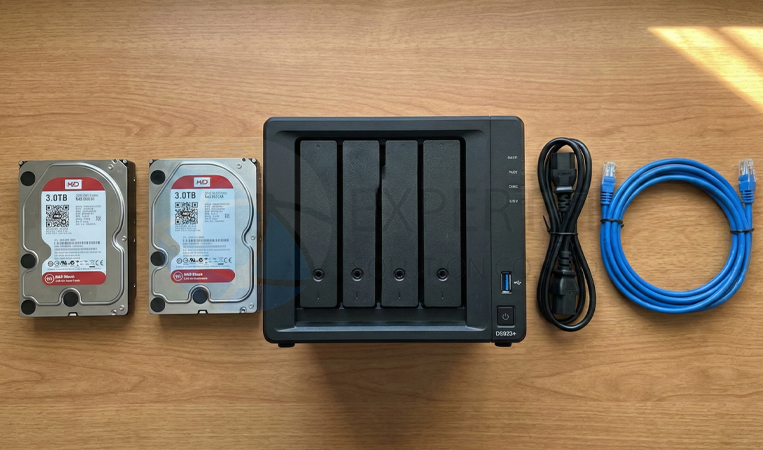
- 📦 Synology NAS (ตัวอย่าง: DS224+, DS923+, DS1522+)
- 💾 Hard Drive 2 ตัวขึ้นไป (แนะนำ WD Red, Seagate IronWolf)
- 🔌 สาย Power (มาในกล่อง)
- 🌐 สาย LAN (มาในกล่อง)
- 💻 คอมพิวเตอร์ที่อยู่ใน Network เดียวกัน
- 🌍 Internet Connection
ขั้นตอนที่ 1: แกะกล่องและติดตั้ง Hard Drive
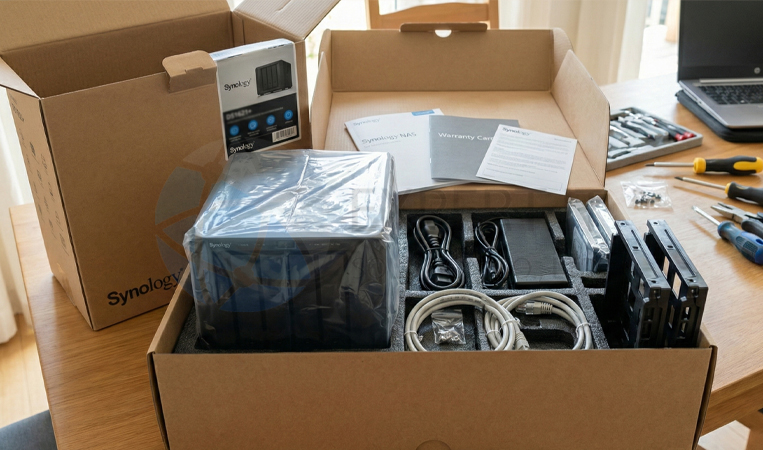
1.1 เปิดกล่อง Synology NAS
- แกะกล่อง Synology NAS ออกจากบรรจุภัณฑ์
- ตรวจสอบอุปกรณ์ในกล่อง: NAS, Power Adapter, สาย LAN, อุปกรณ์ติดตั้ง HDD
1.2 เปิดฝา NAS
- กดปุ่มล็อคด้านหน้า NAS (บางรุ่นเป็นสลักด้านหลัง)
- ดึงฝาออกเบาๆ
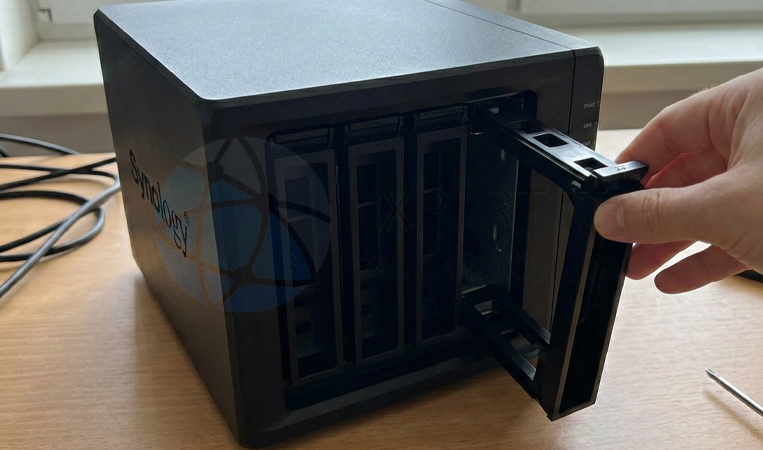
1.3 ติดตั้ง Hard Drive
- ถอด HDD Tray ออกมา (มักมีปุ่มล็อคด้านหน้า)
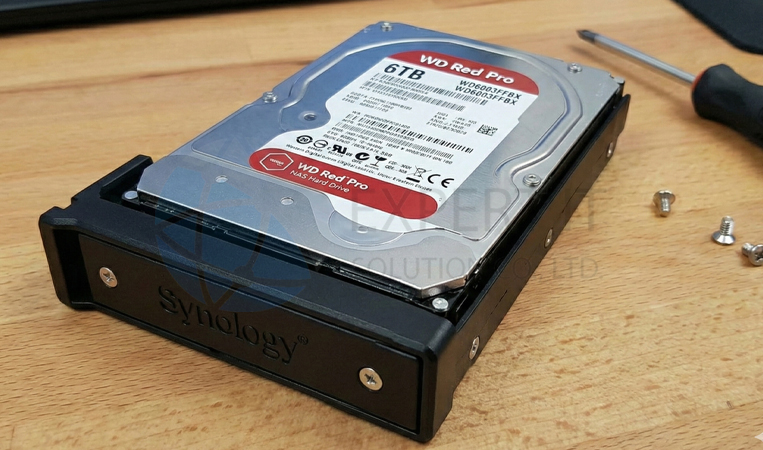
- วาง HDD ลงใน Tray (ด้านล่างของ HDD ต้องชิดกับ Tray)
- ใช้สกรู 4 ตัวล็อค HDD เข้ากับ Tray (ทั้ง 4 มุม)
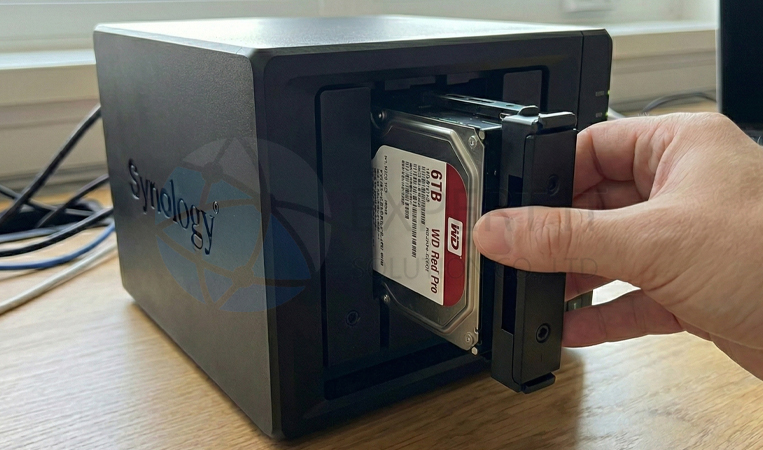
- เลื่อน HDD Tray เข้าไปในช่อง จนได้ยินเสียง Click
- ทำซ้ำสำหรับ HDD ทุกตัว
1.4 ปิดฝา NAS
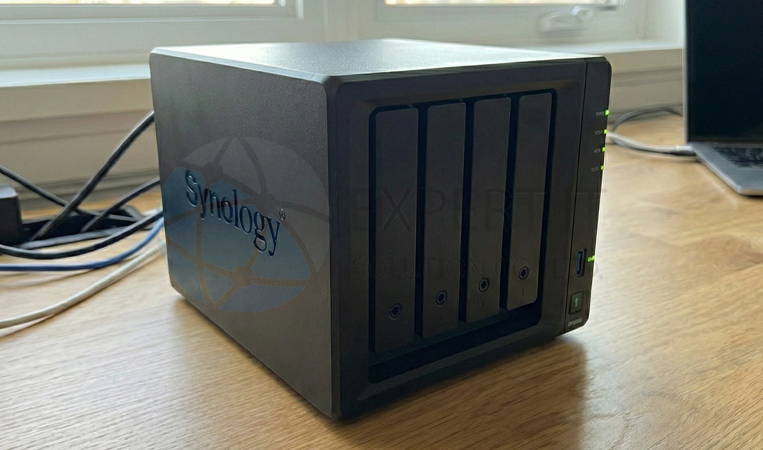
- ใส่ฝา NAS กลับเข้าที่เดิม
- กดล็อคให้แน่น
ขั้นตอนที่ 2: เชื่อมต่อ NAS เข้า Network
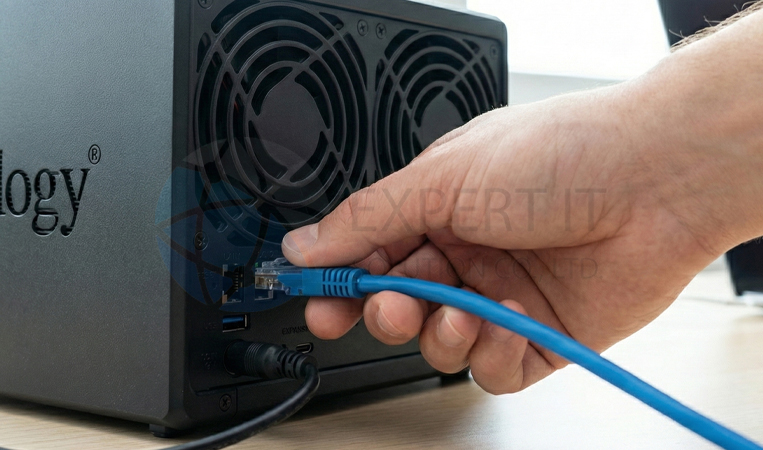
2.1 เสียบสาย LAN
- เสียบสาย LAN เข้ากับพอร์ต LAN1 ด้านหลัง NAS
- อีกด้านเสียบเข้ากับ Router หรือ Switch
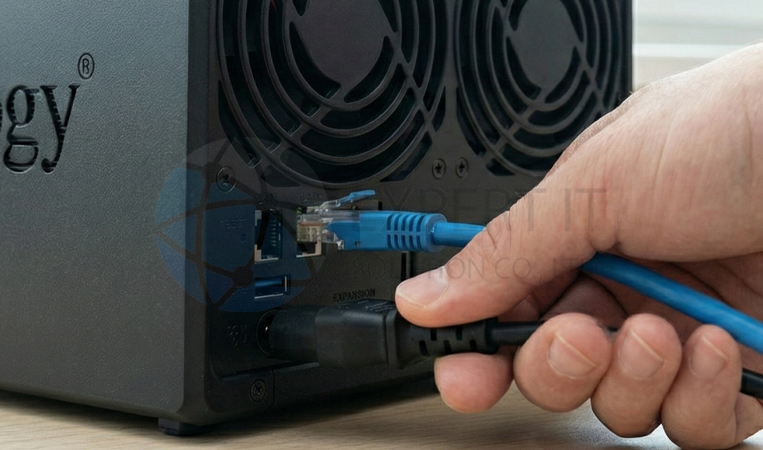
2.2 เสียบสาย Power
- เสียบ Power Adapter เข้ากับ NAS
- เสียบปลั๊กเข้าเต้าเสียบไฟฟ้า
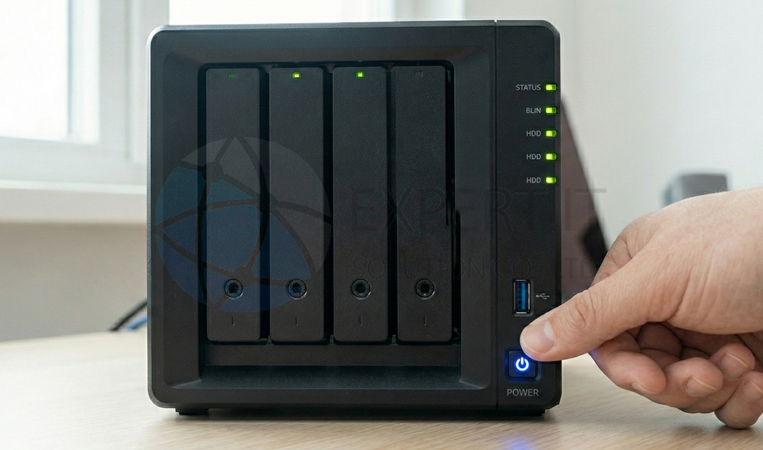
2.3 เปิดเครื่อง
- กดปุ่ม Power ด้านหน้า NAS ค้างไว้ 1 วินาที
- ไฟ LED สีน้ำเงินจะกระพริบ
- รอประมาณ 1-2 นาที NAS จะ Beep 1 ครั้ง (บางรุ่นไม่มีเสียง)
ขั้นตอนที่ 3: ค้นหา Synology NAS ใน Network
3.1 เปิด Web Browser
- เปิดโปรแกรม Browser (Chrome, Edge, Safari)
- พิมพ์ URL:
http://find.synology.com - กด Enter
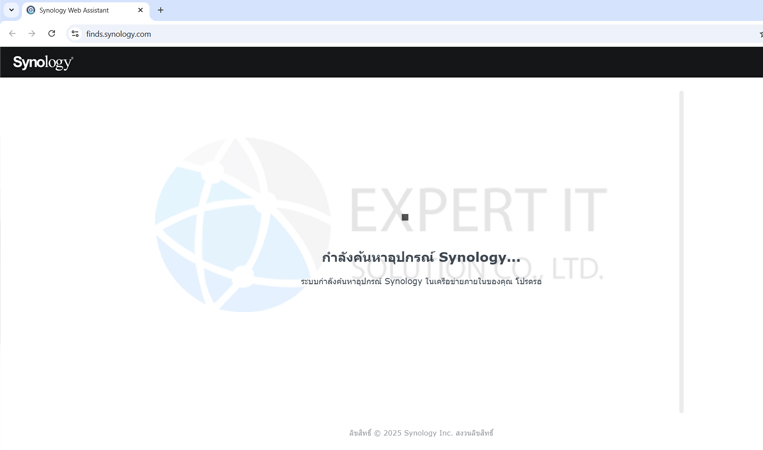
3.2 ระบบจะค้นหา NAS อัตโนมัติ
- เว็บไซต์จะค้นหา Synology NAS ใน Network
- เมื่อเจอจะแสดงรุ่น NAS และ IP Address
- คลิก "เชื่อมต่อ" (Connect)
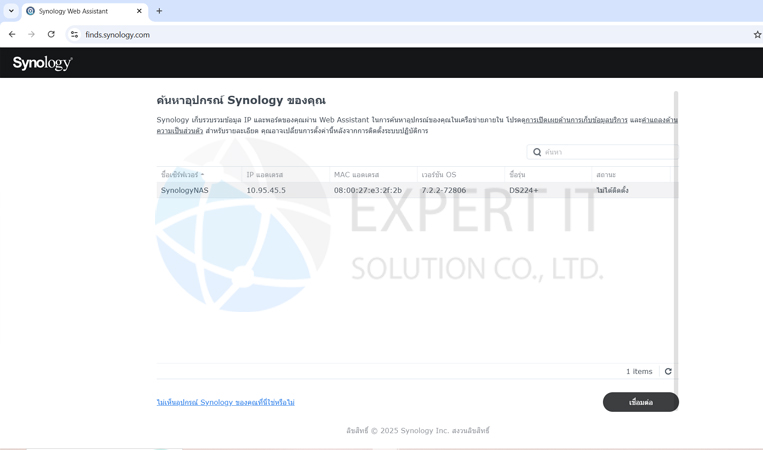
หมายเหตุ: ถ้าไม่เจอ NAS ให้ลอง:
- Refresh หน้าเว็บ
- ตรวจสอบสาย LAN เสียบถูกต้อง
- ลอง Ping IP ของ Router ว่าคอมอยู่ใน Network เดียวกันไหม
- ปิด Firewall หรือ Antivirus ชั่วคราว
ขั้นตอนที่ 4: ติดตั้ง DSM
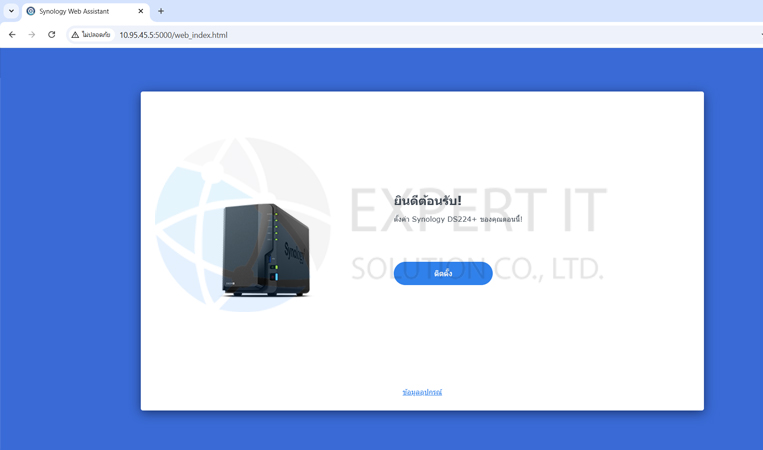
4.1 หน้า Setup Wizard
- ระบบจะแสดงหน้า "Set up your Synology NAS"
- คลิก "ติดตั้งเดี๋ยวนี้" (Install now)
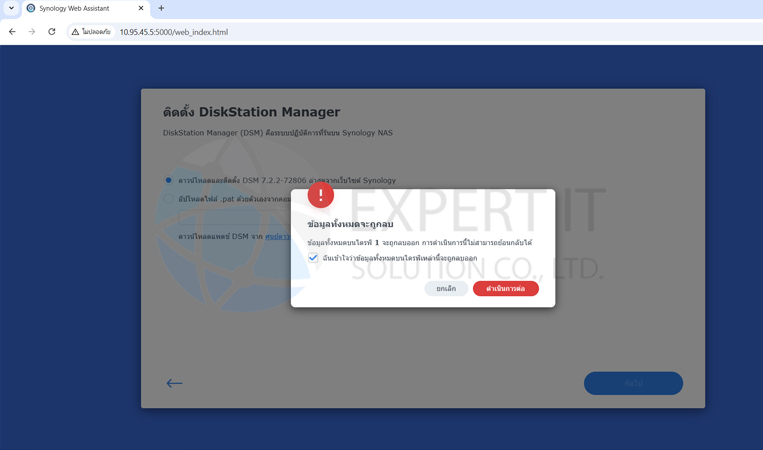
4.2 ยืนยันการติดตั้ง
- ระบบจะเตือนว่าข้อมูลใน HDD จะถูกลบทั้งหมด
- ✅ ติ๊ก "ข้าพเจ้าเข้าใจว่าข้อมูลทั้งหมดจะถูกลบ"
- คลิก "ตกลง" (OK)
4.3 ดาวน์โหลดและติดตั้ง DSM
- ระบบจะดาวน์โหลด DSM เวอร์ชันล่าสุดอัตโนมัติ
- แสดง Progress Bar การดาวน์โหลด (ประมาณ 5-10 นาที)
- หลังดาวน์โหลดเสร็จ จะติดตั้งอัตโนมัติ (ประมาณ 5-10 นาที)
- NAS จะ Reboot 1 ครั้ง
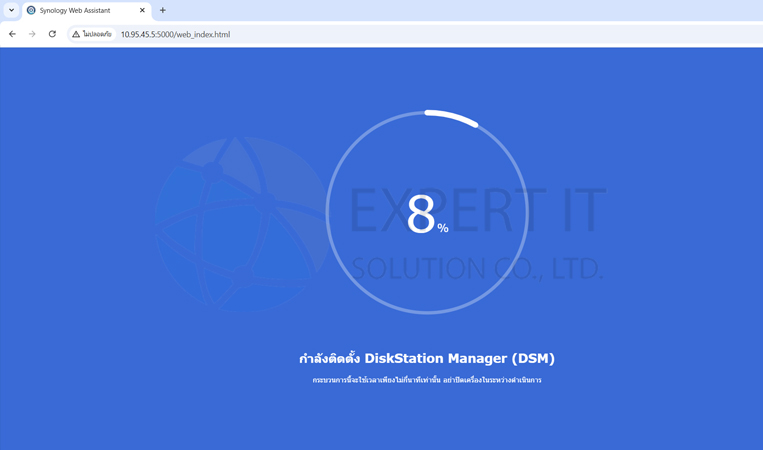
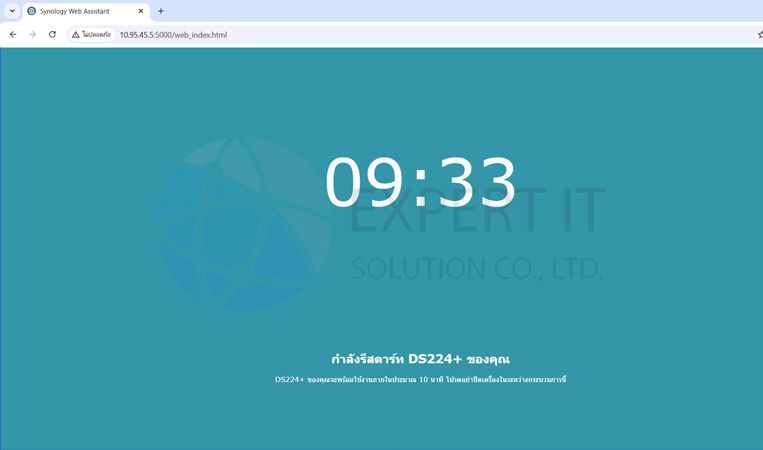
⚠️ คำเตือน: ห้ามดึงสาย Power หรือ LAN ระหว่างติดตั้ง!
ขั้นตอนที่ 5: สร้างบัญชี Administrator
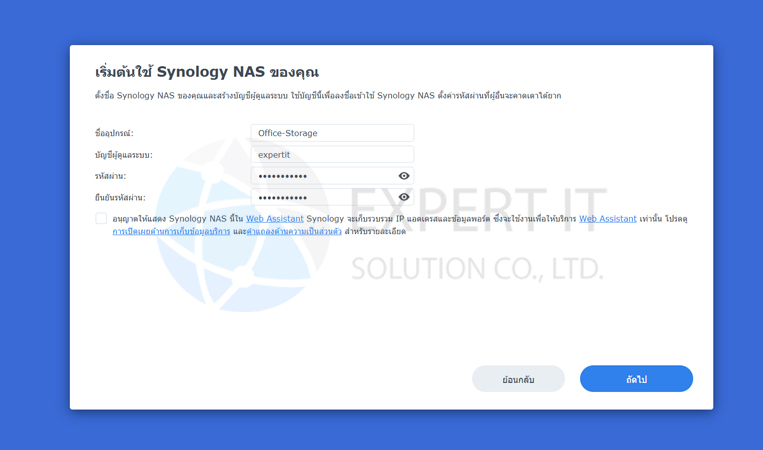
5.1 ตั้งชื่อ NAS
- ใส่ชื่อ NAS (เช่น "MyNAS", "Office-Storage")
- ชื่อนี้จะใช้ในการเข้าถึง NAS ภายใน Network
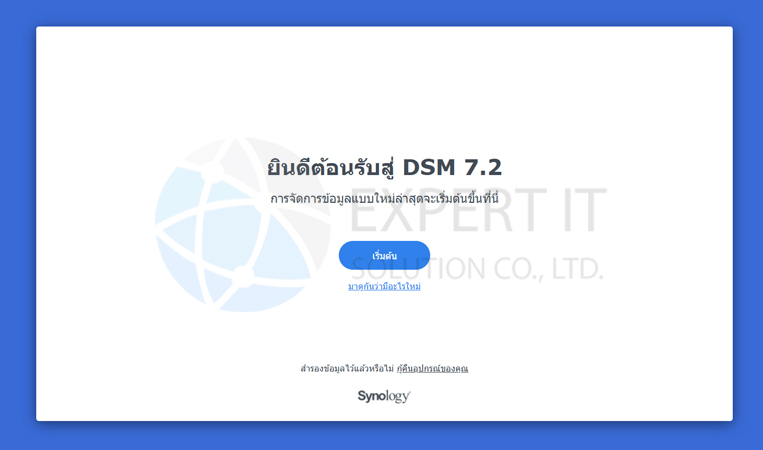
5.2 สร้างบัญชี Admin
- Username: ตั้งชื่อผู้ใช้ Admin (เช่น "admin", "ชื่อของคุณ")
- Password: ตั้งรหัสผ่าน (แนะนำ 8 ตัวขึ้นไป มีตัวพิมพ์เล็ก-ใหญ่ ตัวเลข)
- Confirm Password: ใส่รหัสผ่านอีกครั้ง
- คลิก "ถัดไป" (Next)
💡 เคล็ดลับ: จดรหัสผ่านไว้ในที่ปลอดภัย หรือใช้ Password Manager
ขั้นตอนที่ 6: Update & Maintenance
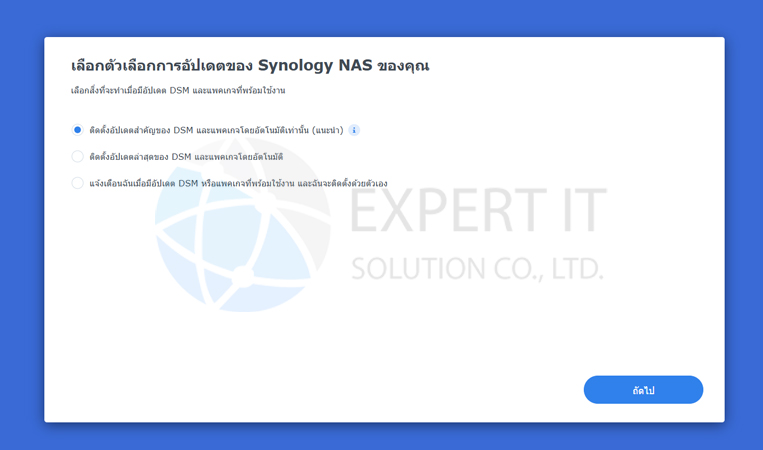
6.1 ตั้งค่า Auto Update
- แนะนำให้เลือก "ติดตั้งอัพเดทล่าสุดโดยอัตโนมัติ"
- หรือเลือก "แจ้งเตือนเมื่อมีอัพเดท" ถ้าต้องการควบคุมเอง
- คลิก "ถัดไป" (Next)
ขั้นตอนที่ 7: สร้าง Storage Pool และ Volume
7.1 เลือกประเภท RAID
ระบบจะถามว่าต้องการใช้ RAID แบบไหน:
| RAID Type | HDD ขั้นต่ำ | ความจุที่ใช้ได้ | ทนต่อ HDD เสีย |
|---|---|---|---|
| Basic | 1 | 100% | 0 |
| JBOD | 2 | 100% | 0 |
| SHR (แนะนำ) | 2 | 50-90% | 1 |
| RAID 1 | 2 | 50% | 1 |
| RAID 5 | 3 | 67-75% | 1 |
| RAID 6 | 4 | 50-75% | 2 |
แนะนำ: SHR (Synology Hybrid RAID)
- เหมาะกับผู้เริ่มต้น
- ใช้พื้นที่ได้คุ้มค่า
- รองรับ HDD ขนาดต่างกันได้
- ทน HDD เสีย 1 ตัว
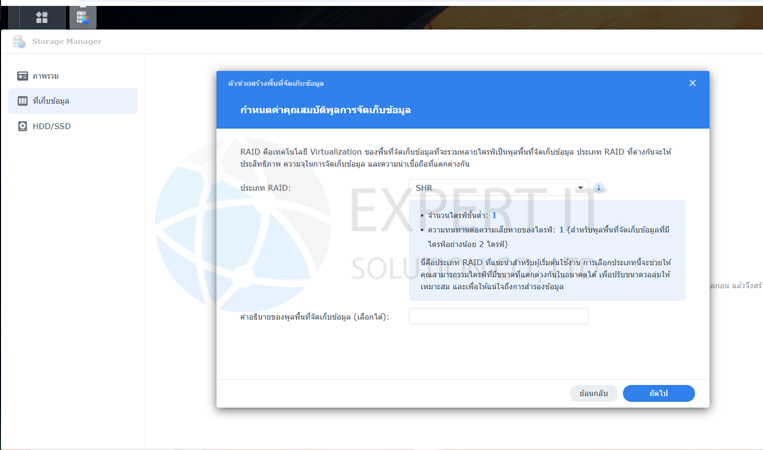
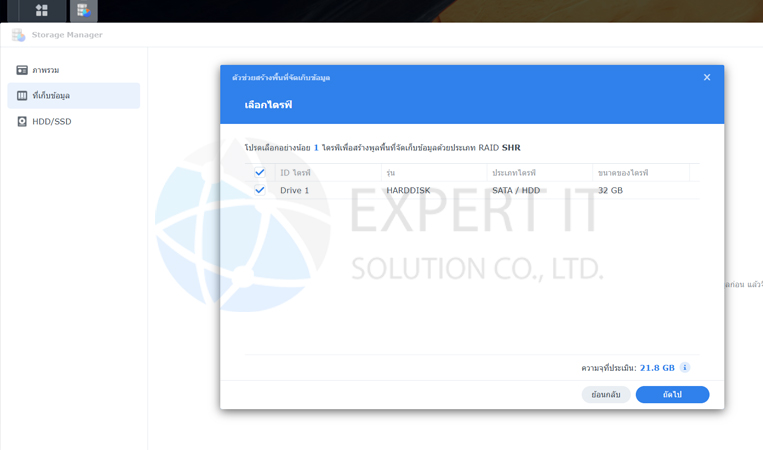
7.2 เลือก HDD
- ✅ ติ๊ก HDD ทุกตัวที่ต้องการใช้
- คลิก "ถัดไป" (Next)
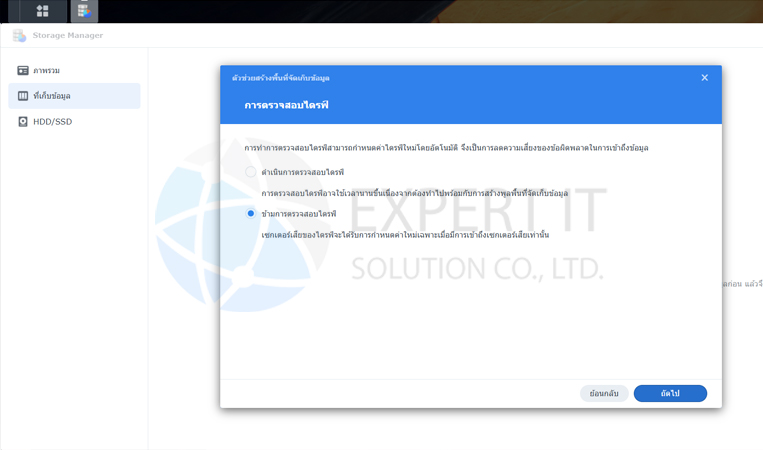
7.3 ตรวจสอบ HDD (Drive Check)
- แนะนำให้ติ๊ก "Run disk check" เพื่อตรวจสอบ Bad Sector
- ใช้เวลาประมาณ 1-3 ชั่วโมง (ขึ้นกับขนาด HDD)
- หรือข้ามไปก่อน แล้วค่อยตรวจสอบทีหลัง
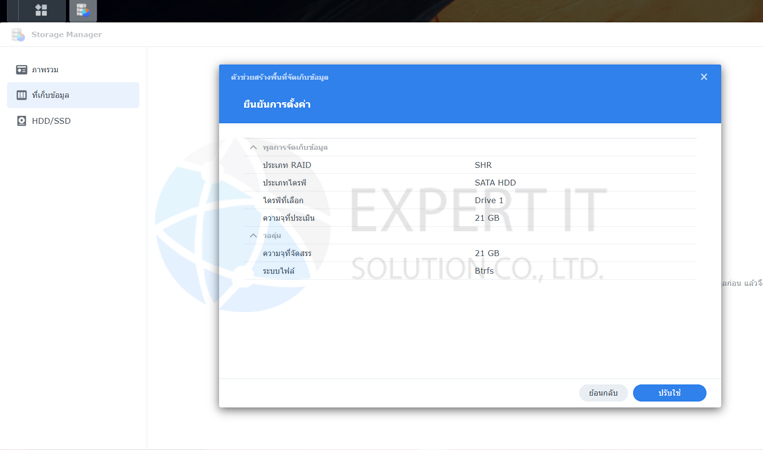
7.4 ยืนยันการสร้าง Storage Pool
- ระบบจะแสดงสรุป: RAID Type, HDD ที่เลือก, ความจุที่ได้
- คลิก "ใช้" (Apply)
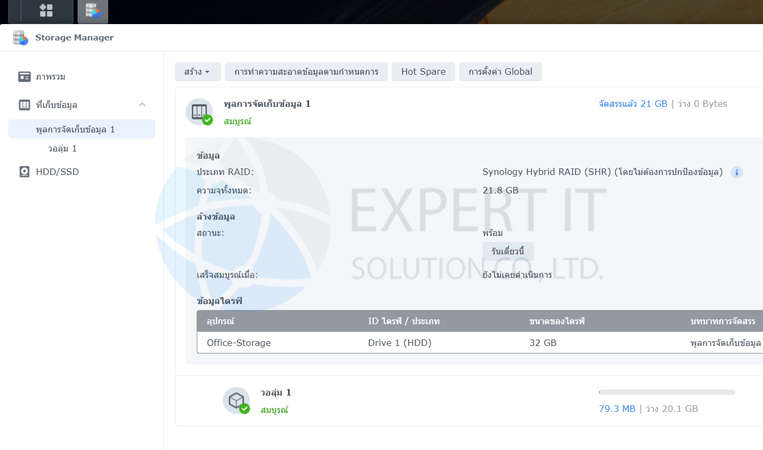
7.5 สร้าง Volume
- ระบบจะสร้าง Volume อัตโนมัติ
- Volume คือพื้นที่จัดเก็บข้อมูลที่จะใช้งานจริง
- รอจนกว่าจะเสร็จ (ประมาณ 5-10 นาที)
ขั้นตอนที่ 8: QuickConnect (Optional)
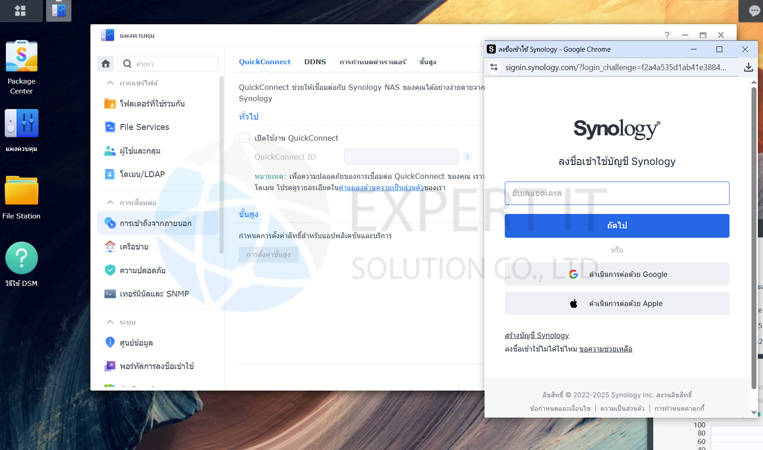
8.1 สร้าง Synology Account
- QuickConnect ช่วยให้เข้าถึง NAS จากภายนอกได้ง่าย
- กรอก Email และตั้งรหัสผ่าน
- ระบบจะส่ง Email ยืนยัน
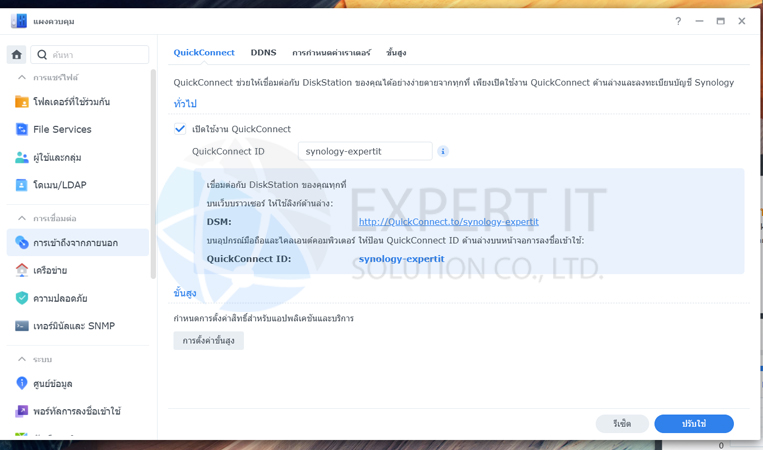
8.2 ตั้ง QuickConnect ID
- ตั้งชื่อ QuickConnect ID (ต้องไม่ซ้ำกับคนอื่น)
- ใช้เข้าถึง NAS ผ่าน:
http://QuickConnect.to/your-id - คลิก "ถัดไป"
ขั้นตอนที่ 9: ติดตั้งแพ็คเกจแนะนำ
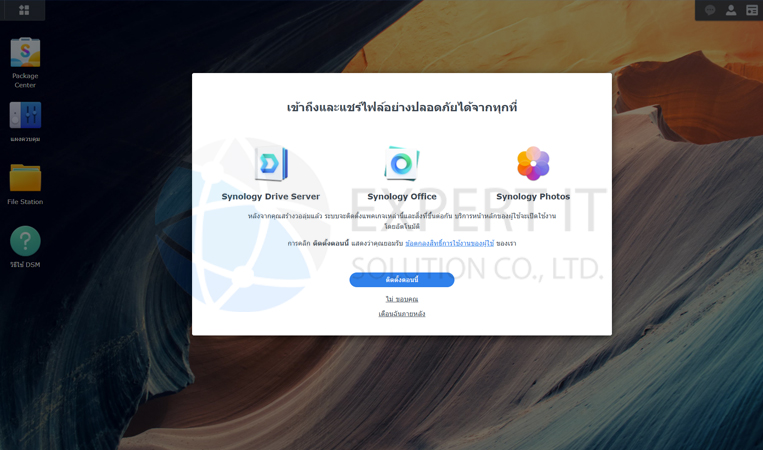
9.1 Recommended Packages
ระบบจะแนะนำแพ็คเกจยอดนิยม:
- ✅ Synology Drive - ระบบ File Sync & Share
- ✅ Synology Photos - จัดการรูปภาพ
- ✅ Video Station - Media Server สำหรับหนัง
- ✅ Download Station - โปรแกรมดาวน์โหลด
คลิก "ติดตั้ง" สำหรับแพ็คเกจที่ต้องการ หรือข้ามไปก่อน
ขั้นตอนที่ 10: เสร็จสิ้นการติดตั้ง
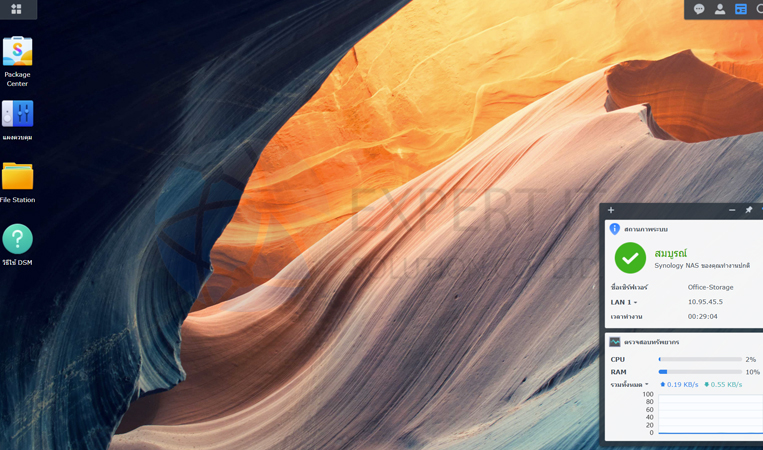
10.1 Welcome to DSM!
- ระบบจะแสดงหน้า Desktop ของ DSM
- คุณพร้อมใช้งาน Synology NAS แล้ว!
Tips และคำแนะนำเพิ่มเติม
1. เปลี่ยนรหัสผ่าน Default
- ไปที่ Control Panel > User & Group
- เลือก User ของคุณ > Edit > Change Password
- ตั้งรหัสผ่านที่แข็งแรง
2. เปิด 2-Factor Authentication
- Control Panel > Security > Account > 2-Factor Authentication
- ใช้ Google Authenticator หรือ Authy
3. ตั้งค่า Notification
- Control Panel > Notification > Email/SMS/Push Service
- กรอก Email เพื่อรับการแจ้งเตือน
4. สำรองข้อมูล Config
- Control Panel > Update & Restore > Configuration Backup
- Export Config ไว้สำหรับกรณีฉุกเฉิน
5. ตั้งค่า Firewall
- Control Panel > Security > Firewall
- เปิด Firewall และตั้ง Rules ตามความต้องการ
ปัญหาที่พบบ่อย (Troubleshooting)
Q: ไม่เจอ NAS ที่ find.synology.com
- ตรวจสอบสาย LAN เสียบถูกต้อง
- ลอง Restart Router
- ปิด Firewall ชั่วคราว
- ใช้ Synology Assistant แทน
Q: ติดตั้งแล้ว NAS ไม่ Beep
- บางรุ่นไม่มี Beeper
- ดูไฟ LED ว่าเปลี่ยนจากกระพริบเป็นติดค้าง
- รอ 5-10 นาที แล้วลอง find.synology.com อีกครั้ง
Q: HDD ไม่ขึ้นใน Storage Manager
- ตรวจสอบ HDD เสียบแน่นหรือไม่
- ลองถอด-เสียบใหม่
- ตรวจสอบ HDD ด้วย PC ว่าใช้งานได้หรือไม่
Q: ลืมรหัสผ่าน Admin
- กดปุ่ม Reset ด้านหลัง NAS ค้างไว้ 4 วินาที
- รหัสผ่านจะถูก Reset (ข้อมูลยังอยู่)
- Login ด้วย admin / (ไม่มีรหัสผ่าน)
- ตั้งรหัสผ่านใหม่ทันที
สรุป
การติดตั้ง DSM บน Synology NAS ไม่ยากอย่างที่คิด ใช้เวลาแค่ 30-45 นาที ก็สามารถมี NAS ส่วนตัวพร้อมใช้งานได้แล้ว ขอให้สนุกกับการใช้งาน Synology NAS!